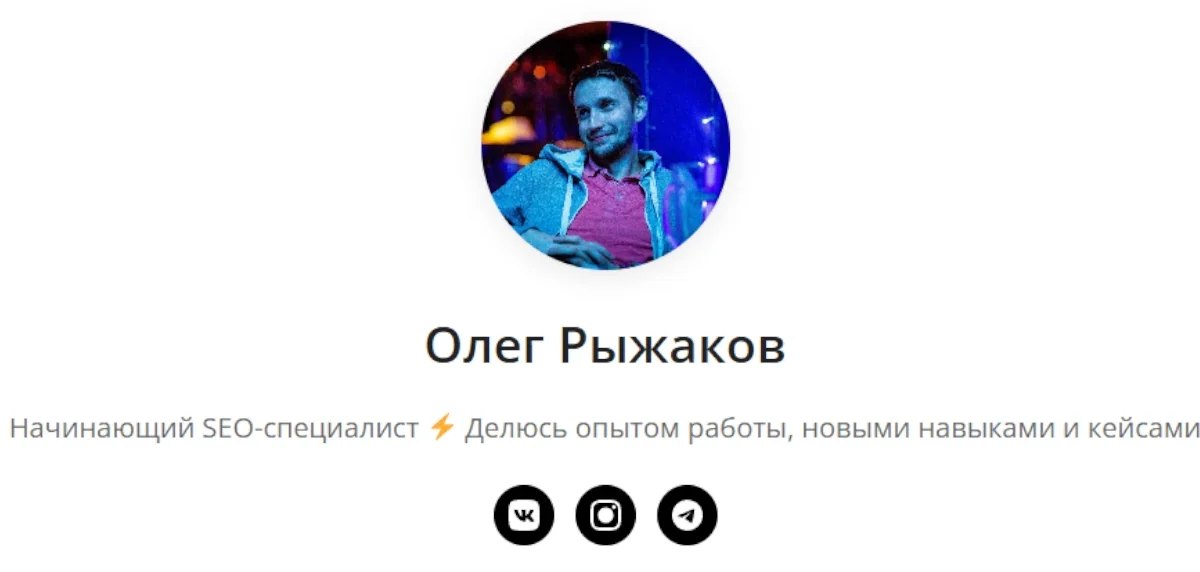
Первой записью в этом блоге решил поделиться этим блогом 🙂 Сайт создавался по образу и подобию понравившегося сайта в сети, с помощью Claude AI (не буду разбирать как именно создавалась тема). Оригинал был сделан на тильде, я решил создать свой блог как тему для wordpress, потому что движок уже знаком и привычен. В этой статье я подробно расскажу, как с нуля установить WordPress на хостинг и настроить тему Portfolio Pro для создания сайта — профессионального портфолио.
Что нам понадобится
- Хостинг с поддержкой PHP 7.4+ и MySQL
- Доменное имя
- FTP-клиент (например, FileZilla) или доступ к панели управления хостингом
- Архив с темой Portfolio Pro (portfolio-pro.zip)
Шаг 1: Установка WordPress
1.1 Подготовка базы данных
- Войдите в панель управления хостингом (cPanel, ISPmanager или другую)
- Найдите раздел «Базы данных MySQL»
- Создайте новую базу данных:
- Имя базы:
wp_portfolio(или любое другое) - Кодировка:
utf8mb4_unicode_ci
- Создайте пользователя базы данных:
- Имя пользователя:
wp_user - Пароль: сгенерируйте надежный пароль
- Имя базы:
- Добавьте пользователя к базе данных с полными правами


1.2 Загрузка WordPress
- Скачайте последнюю версию WordPress с официального сайта wordpress.org
- Распакуйте архив на компьютере
- Загрузите файлы на хостинг через FTP или файловый менеджер в корневую папку домена (обычно
public_htmlилиwww)
1.3 Установка WordPress
- Откройте ваш сайт в браузере (http://yourdomain.com)
- Выберите язык установки
- На странице настройки базы данных введите:
- Имя базы данных:
wp_portfolio - Имя пользователя:
wp_user - Пароль: ваш пароль от БД
- Сервер базы данных:
localhost(или указанный хостером) - Префикс таблиц: оставьте
wp_или измените для безопасности
- Имя базы данных:
- Заполните информацию о сайте:
- Название сайта: ваше имя или название компании
- Имя пользователя: логин администратора
- Пароль: надежный пароль
- Email: ваш email
- Завершите установку
Шаг 2: Установка темы Portfolio Pro
2.1 Загрузка темы
- Войдите в админ-панель WordPress (http://yourdomain.com/wp-admin)
- Перейдите в Внешний вид → Темы
- Нажмите Добавить новую
- Нажмите Загрузить тему
- Выберите файл
portfolio-pro.zip - Нажмите Установить
- После установки нажмите Активировать
Шаг 3: Настройка темы
3.1 Настройка главной страницы
- Перейдите в Настройки → Чтение
- В разделе «Ваша главная страница отображает» выберите Статическую страницу
- Создайте новую страницу:
- Страницы → Добавить новую
- Название: «Главная»
- Оставьте содержимое пустым
- Опубликуйте
- Вернитесь в Настройки → Чтение и выберите «Главная» как главную страницу
3.2 Настройка меню
- Перейдите в Внешний вид → Меню
- Создайте новое меню:
- Название: «Главное меню»
- Добавьте пункты:
- Обо мне (создайте страницу)
- Кейсы (ссылка на архив записей)
- Услуги (создайте страницу)
- Контакты (создайте страницу)
- В разделе «Расположение» отметьте Primary Menu
- Сохраните меню
3.3 Настройка кастомайзера
- Перейдите в Внешний вид → Настроить
Hero Section (Главный блок)
- Profile Image: загрузите ваше фото (рекомендуемый размер 300x300px)
- Hero Title: введите ваше имя
- Hero Subtitle: введите вашу должность или специализацию
- Hero Description: краткое описание вашей деятельности
Social Media Links
Добавьте ссылки на ваши социальные сети:
- Facebook URL
- VKontakte URL
- Instagram URL
- LinkedIn URL
- Telegram URL
- И другие по необходимости
Partners Section
- Number of partners: укажите количество партнеров/клиентов
- Сохраните и обновите страницу кастомайзера
- Для каждого партнера загрузите:
- Логотип (рекомендуемый размер 200x100px)
- Название компании
- URL (опционально)
Footer Settings
- Footer Description: текст после названия сайта в подвале
3.4 Создание кейсов
- Перейдите в Записи → Добавить новую
- Для каждого кейса:
- Заголовок: название проекта
- Содержимое: подробное описание кейса
- Изображение записи: загрузите превью проекта (рекомендуемый размер 800x450px)
- Опубликуйте
Шаг 4: Дополнительные настройки
4.1 Установка плагинов
Рекомендуемые плагины для улучшения функциональности:
- Yoast SEO — для оптимизации поисковой выдачи
- Contact Form 7 — для создания контактной формы
- Regenerate Thumbnails — для пересоздания миниатюр изображений
4.2 Оптимизация изображений
- Установите плагин Regenerate Thumbnails
- Перейдите в Инструменты → Regenerate Thumbnails
- Нажмите Regenerate All Thumbnails
Это обеспечит правильное отображение всех изображений в теме.
4.3 Настройка постоянных ссылок
- Перейдите в Настройки → Постоянные ссылки
- Выберите Название записи
- Сохраните изменения
Шаг 5: Проверка и финальные штрихи
Чек-лист проверки:
- Главная страница отображает ваше фото и информацию
- Социальные ссылки работают корректно
- Меню навигации функционирует
- Кейсы отображаются в сетке 3×2
- Мобильная версия работает корректно
- Раздел партнеров показывает логотипы (если добавлены)
Возможные проблемы и решения
Проблема: Изображения обрезаются неправильно Решение: Используйте плагин Regenerate Thumbnails
Проблема: Меню не отображается Решение: Убедитесь, что меню назначено в локации «Primary Menu»
Проблема: Социальные иконки не видны Решение: Проверьте, что URL введены полностью (включая https://)
Заключение
Поздравляю! Вы успешно установили WordPress и настроили тему Portfolio Pro. Теперь у вас есть профессиональный сайт-портфолио, готовый к наполнению контентом.
Что дальше?
- Регулярно добавляйте новые кейсы
- Обновляйте информацию о партнерах
- Следите за обновлениями WordPress и плагинов
- Делайте резервные копии сайта